
 玩单机网
Eden(Eglantine野蔷薇模拟器)使用教程
模拟器介绍
首先介绍这款模拟器,Eglantine是Eden(伊甸)的分支,支持Switch 2且兼容Switch 1,参考了早期Yuzu模拟器开发,所以和Yuzu非常像,要注意的是这个模拟器还处于测试阶段,对Switch 2的游戏支持以测试为主,稳定性不高,卡死闪退都属于常见情况。
以下为模拟器使用演示
启动方式
1.打开模拟器后点击添加游戏目录

2.进入设置,在设置中可以设置画面效果和控制方式相关的功能

升级版本方式
升级包都会放到ROM文件夹内的单独一个文件夹里,叫“升级补丁”【DLC也是这样安装】

显卡设置
图形设置(一)
在图形页面-点击选择Vulkan模式可以获得更流畅的游戏体验(老显卡不支持)不支持的就换OpenGL,部分游戏里OpenGL模式的显示效果会更好,可以都试一下。

图形设置(二)
在图形-高级选项中可以通过设置图像质量来调整画面效果,效果越好对配置要求越高

控制器设置
以键鼠控制
默认设置为键鼠控制,同时支持多人游玩(但需要游戏支持,同时使用不同的输入设备)

以手柄控制
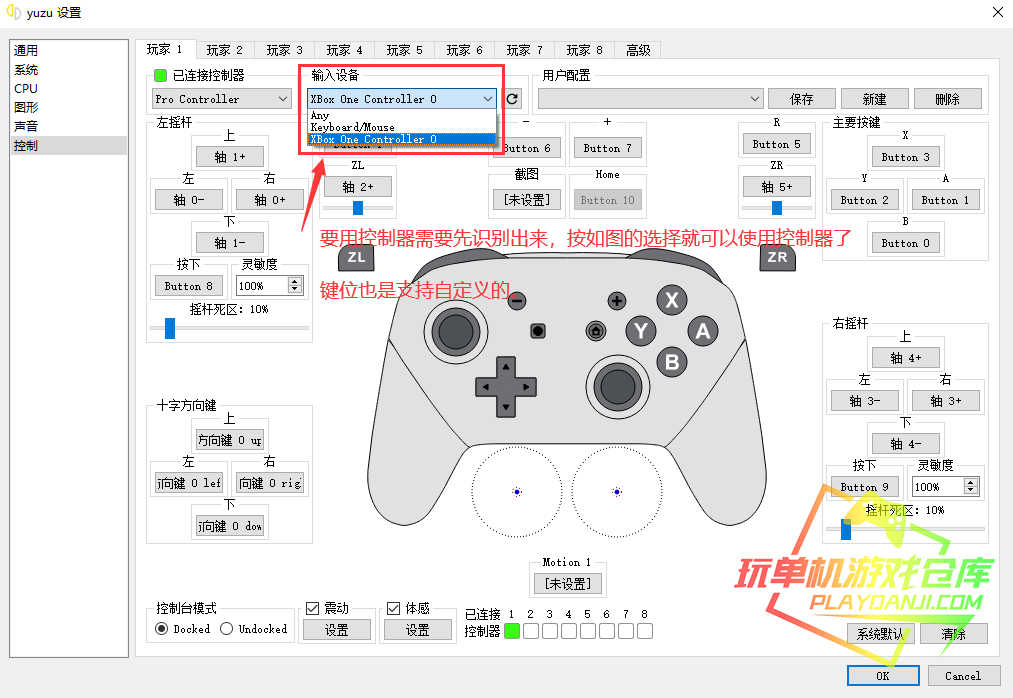
如图所示的是手柄控制方式,当手柄被模拟器正确识别的时候才会显示对应选项,未显示则无法使用手柄
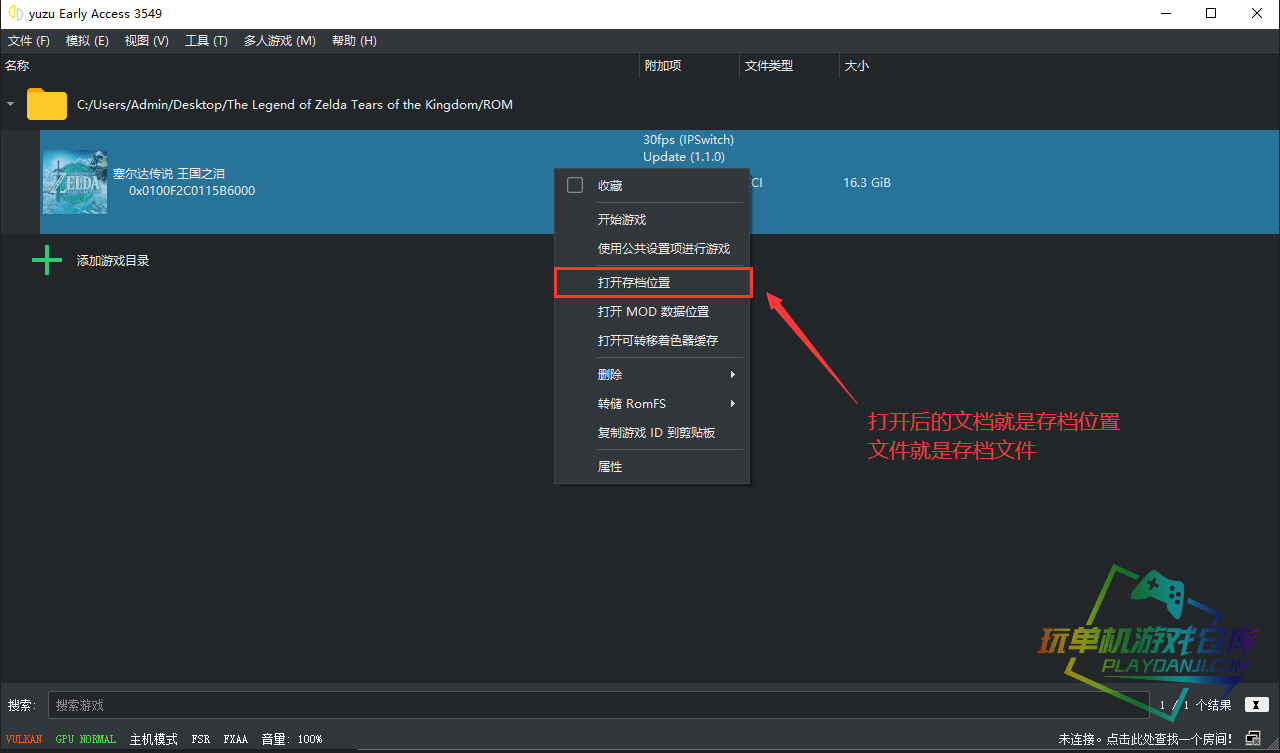
存档位置
通用提高帧数方式
Ctrl+U就可以解锁帧率上限,然后画面设置里还可以调整上限的倍数(解锁就是60帧)